
この記事は約5分で読めます。
テレアポ とは、電話でアプローチしてアポを取る営業手法のひとつです。
テレアポで成果を出すには、顧客や見込み顧客の情報をリスト化して効率的に管理することが重要です。そのためには、Google スプレッドシートの活用がおすすめです。
スプレッドシートには、テレアポに役立つ便利機能やリスト管理方法がたくさんあります。今回は、そのなかから 営業リスト を管理するなら覚えておきたい機能を紹介します。
▼スプレッドシートで開ける営業リストのダウンロードはこちらから

スプレッドシートはGoogleアカウントがあれば誰でも使える
Googleスプレッドシートとは、Google社が提供するクラウド型の表計算ソフトのことです。Microsoft Office社のExcel(エクセル)とほぼ同じように使え、しかも自動保存なので保存のし忘れがありません。
スプレッドシートは、GmailアカウントかGoogleアカウントがあれば無料で使うことができるのでとても便利です。(参考:Google アカウントの作成)
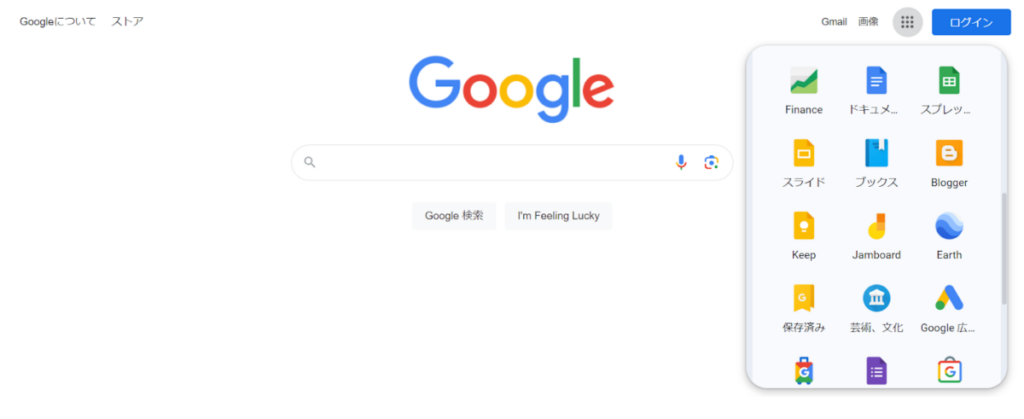
Googleアカウントにログインしたら、右上の丸が9個並んでいるアイコンをクリックし、スプレッドシートを選ぶだけで使用開始できます。
便利機能1:共有
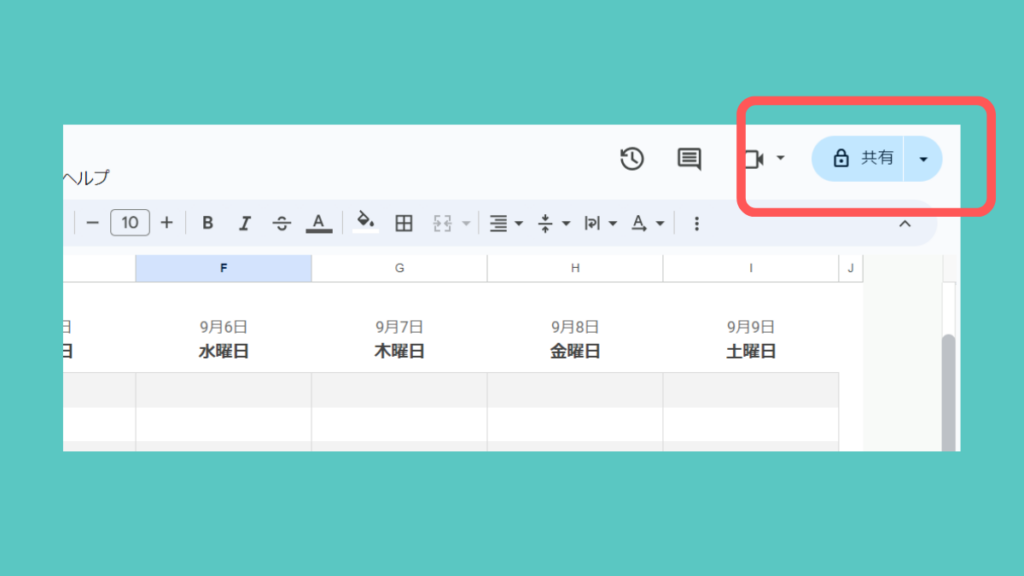
Google スプレッドシートはクラウド上で共有でき、共有リンクをシェアすれば複数人で同時に編集できるところがメリットです。
エクセルはファイルサーバーで共有しても、誰かが使用していると、他の人は編集することができません。 テレアポ のように、即時で 架電 結果を記入したいときなどは不便に感じてしまいます。
スプレッドシートならそんなストレスはないので、これだけでもかなり便利です。
便利機能2:共有範囲・編集権限の設定
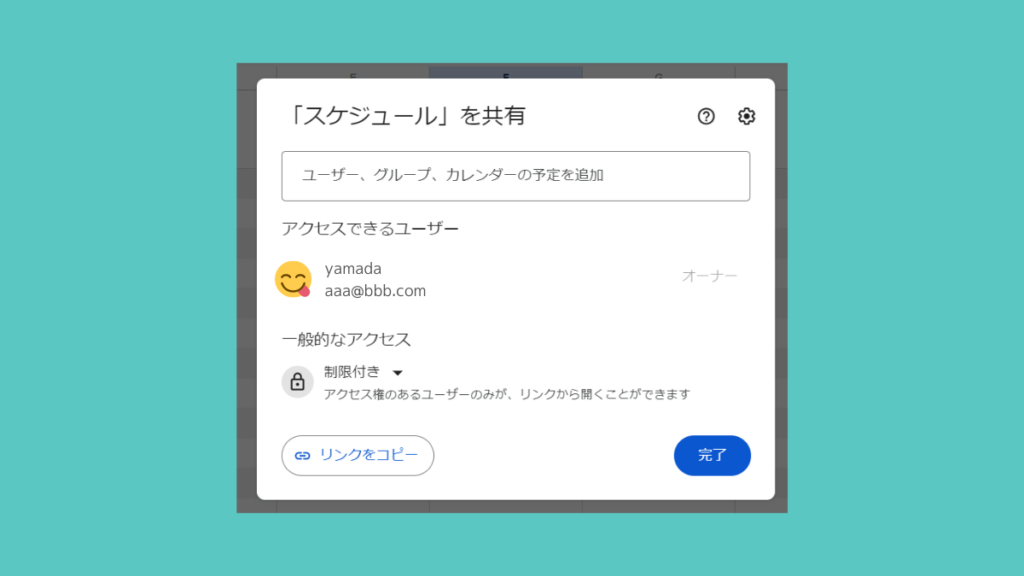
Googleスプレッドシートを共有するとき、ユーザーを追加することで共有の範囲を設定できます。また、ユーザーごとに権限を「閲覧者」「閲覧者(コメント可)」「編集者」から選べるので安心です。
また、セルの番地を指定してリンクを作ることもできるので、見て欲しい部分をピンポイントで共有できます。リモートワークでやりとりしていても認識のずれが起こりにくいです。
便利機能3:無料テンプレート
スプレッドシートで営業リストを作成するなら、無料テンプレートをベースにするのがおすすめです。あらかじめ必要な項目やフォーマットが設定されているので、イチから営業リストを作る手間が省けます。
無料テンプレートの使い方
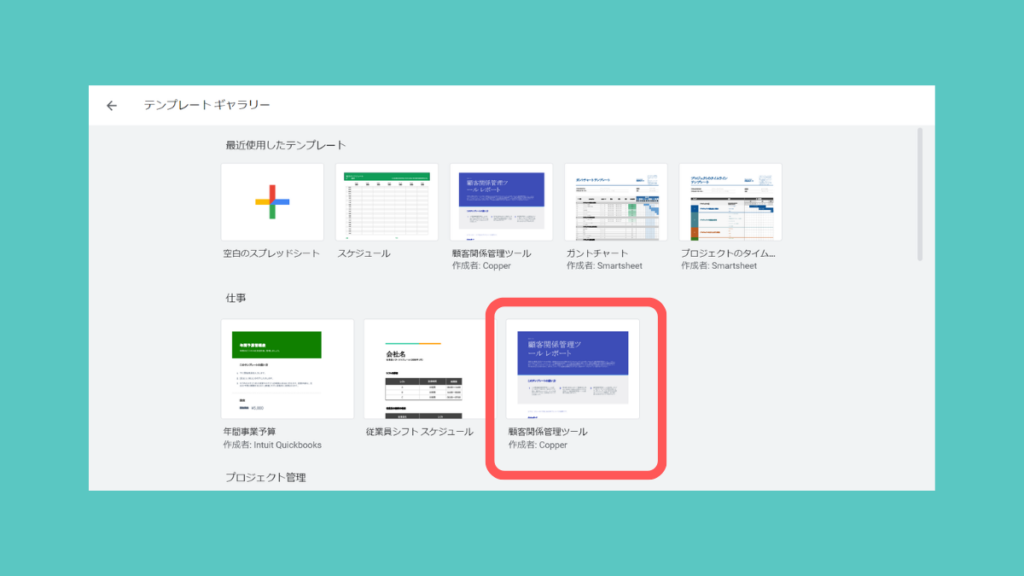
スプレッドシートを開くと、テンプレートギャラリーが表示されます。「仕事」カテゴリーの「顧客関係管理ツール」をアレンジすると、そのまま営業リストや営業管理表として使えそうです。
ほかにも「ガントチャート」や「スケジュール」の無料テンプレートも用意されているので、用途に応じて使ってみましょう。
便利機能4:フィルター
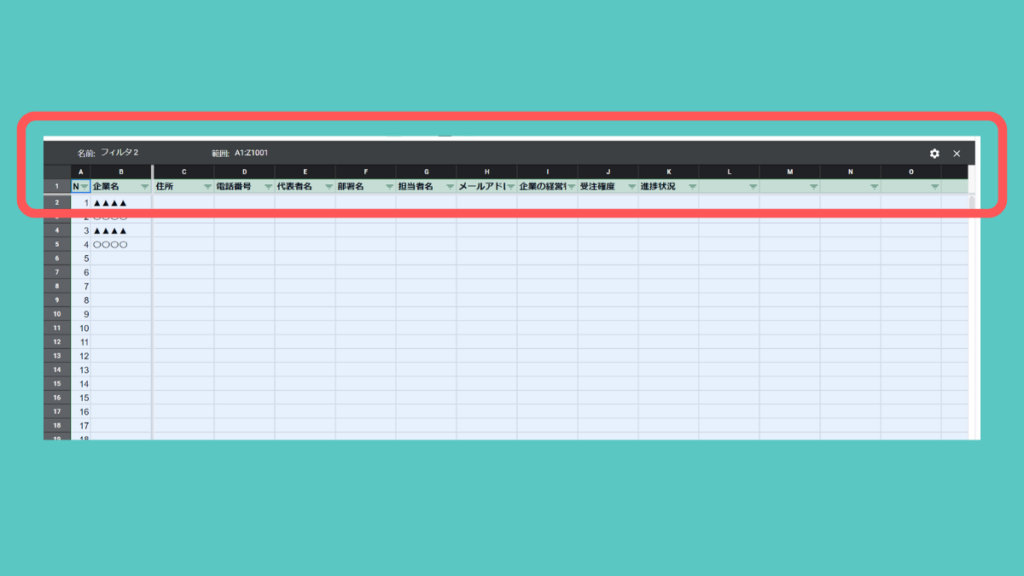
スプレッドシートの便利な機能といえば「フィルター」です。フィルターを使うことで、データを条件に応じて絞り込んだり、並び替えたりできます。
例えば、以下のようなテレアポリストがあるとします。
| 会社名 | 電話番号 | 住所 | 業種 | 状況 |
| 株式会社山田商事 | 03-0000-0000 | 東京都 | 飲食業 | 未 |
| 株式会社ABC企画 | 06-0000-0000 | 大阪府 | 小売業 | 商談済み |
| 株式会社佐藤興産 | 092-0000-0000 | 福岡県 | 美容業 | 契約済み |
| 株式会社DFF製造 | 052-0000-0000 | 愛知県 | 製造業 | 未 |
このリストにフィルターをかけると、例えば以下のようなことができます。
- 未コールの顧客だけを表示する
- 見込みのある顧客だけを表示する
- 都道府県で並び替える
- 業種でグループ化する
- 顧客の分析をする
フィルターの使い方
まず、項目名が入っている行を選択します。次に、メニューバーから「データ」→「フィルタを作成」で完了です。
各列の先頭に▼マークが付くので、クリックすることで絞り込み条件を設定したり、並び替えができるようになります。
自分専用のフィルターを作ることもできる
スプレッドシートのフィルターはとても便利なのですが、上記の方法で絞り込みを行うと、その画面は他のユーザーにも共有されてしまいます。
スプレッドシートならではのフィルタ表示機能を使うと、絞り込みや並び替えは自分の画面のみに表示されるので、他のユーザーに影響を与えません。
使い方はとても簡単で、同じようにフィルタをかける行を選択し、「データ」→「フィルタ表示」→「新しいフィルタ表示を作成」で作ることができます。フィルタに名前をつけることができるので、用途別に作っておくと便利ですね。
便利機能5:プルダウンリスト
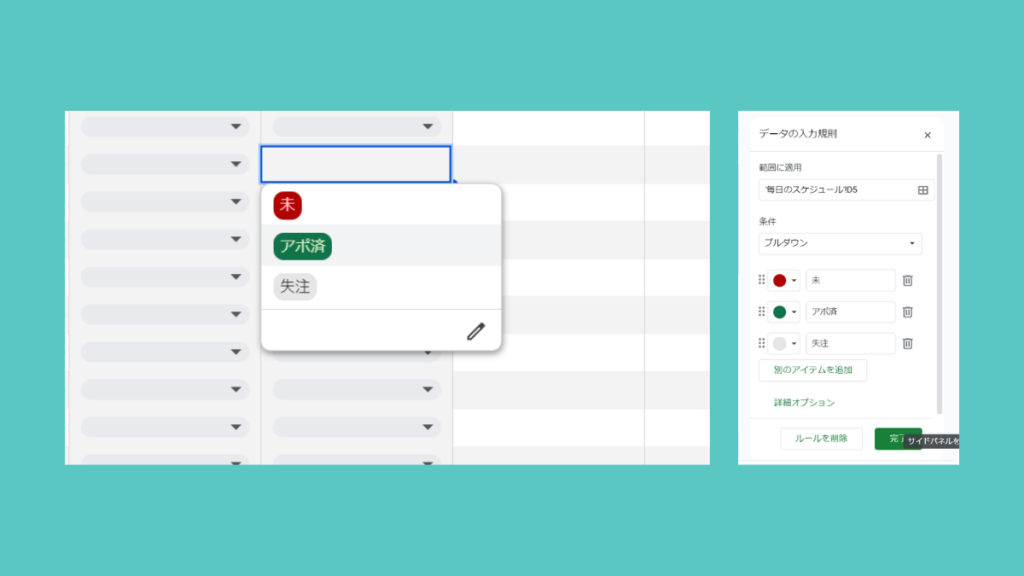
プルダウンもかんたんに設定できるので、さらに入力が楽になります。集計もしやすくなるので、積極的に使いたい機能です。
プルダウンを入れたいセルを「右クリック」→「プルダウン」もしくは「挿入」→「プルダウン」で設定します。「オプション1」「オプション2」の枠に、プルダウンリストにしたいテキストを入力すると、プルダウンリストの完成です。
セルの最後の列までプルダウンを設定したい場合は、セルの右下の●をドラッグすることで自動入力(オートフィル)できます。
セルに自動で色をつけることもできる
設定ウィンドウの○で色も選ぶことができるので、目立たせたいステータスには色をつけてみましょう。
例えば、 商談 段階が「未」の場合は赤、「アポ獲得」は緑、「失注」はグレーにするなど、視覚的に分かりやすくすることができます。
便利機能6:特定のセルの編集禁止
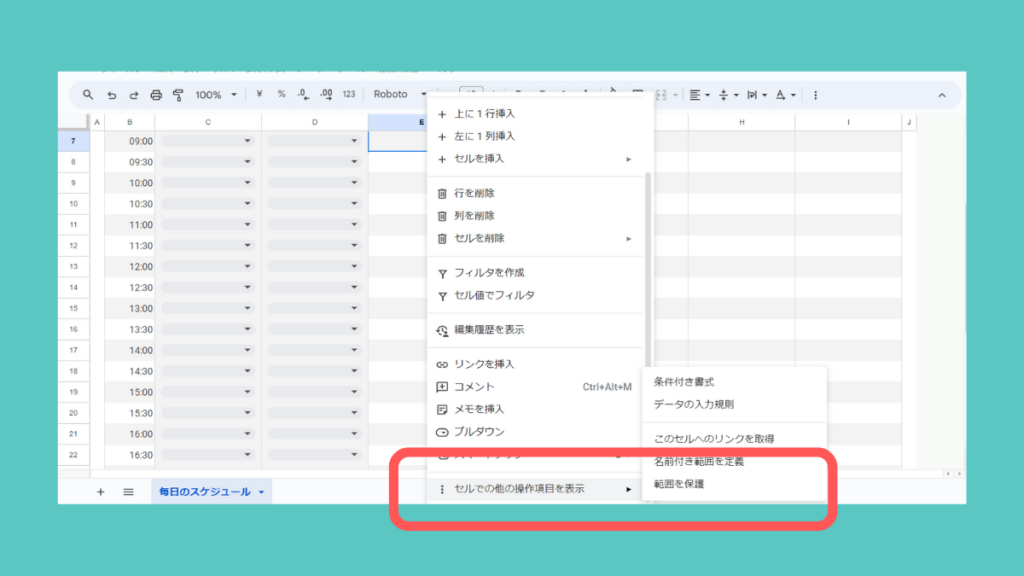
数式が入っているセルや参照値が入っているセルなど、他の人に編集してほしくないセルを保護しておくとトラブルを回避できます。
編集禁止にしたいセル範囲を選択し、「右クリック」→「セルでの他の操作項目を表示」→「範囲を保護」もしくは「データ」→「シートと範囲を保護」で設定します。
編集できるユーザーの設定もできるので、活用してみましょう。
便利機能7:ショートカットキー
エクセルで使用できる基本的なショートカットキー「CTRL+C(コピー)」や「Ctrl+F(検索)」はそのままスプレッドシートでも使えます。
エクセルとはコマンドが異なるものもあるので、よく使うショートカットキーはヘルプを参照して確認しておきましょう。
参照:Google ドキュメント エディタ ヘルプ「Google スプレッドシートのキーボード ショートカット」
まとめ
Google スプレッドシートは無料で使えるテンプレートはもちろん、クラウドツールならではの便利機能を使えば、テレアポや営業リストの管理がかなり楽になります。ぜひ試してみてください。
▼関連記事


企業リスト無料ダウンロード

質の高い営業リストを最短30秒で作成!
「企業情報DB byGMO」は、「製造業の中小企業リスト」「IT企業一覧」などの条件を選ぶだけで、ニーズにマッチした企業を抽出できる営業リスト作成ツールです。
毎月300件 無料ダウンロード!
有料プランへ切り替えない限り、料金請求はございません。
まずは無料でお試しください。