この記事は約9分で読めます。
YouTubeショートとは180秒以下の短い縦型動画のことを指します。180秒以内という短い動画でも大きな影響力があるため、企業のマーケティング担当者も注目するコンテンツです。
動画撮影や編集が初心者でも、スマホさえあれば手軽に始められます。また、基本的なステップとコツを押さえることで、効果的に集客や売上アップに繋げることができます。
この記事ではYouTubeショート動画の作り方と編集のコツについて、わかりやすく解説します。
YouTubeショートとは
YouTubeショートとはアスペクト比9:16、解像度1080ピクセル×1920ピクセル(フルHD)の縦型動画、もしくはアスペクト比1:1、解像度1080ピクセル×1080ピクセルの正方形動画で180秒以内のものを指します。(2024年10月15日以前にアップロードされた縦型動画は60秒以内)
スマートフォンの画面に最適化された比率で、横長の動画、181秒以上の動画はショート動画の定義に当てはまりません。
スマホで片手で持って視聴するスタイルなので、スキマ時間にサクッと見られるのが特徴です。また、縦スクロールで次の動画が始まるので、興味のない動画はスキップできます。
YouTubeはビジネスユーザーも多く、幅広い年代に利用されていることから、YouTubeショートはマーケティングに効果的な新たなコンテンツとして注目されています。
Google検索に「ショート動画」フィルターが登場
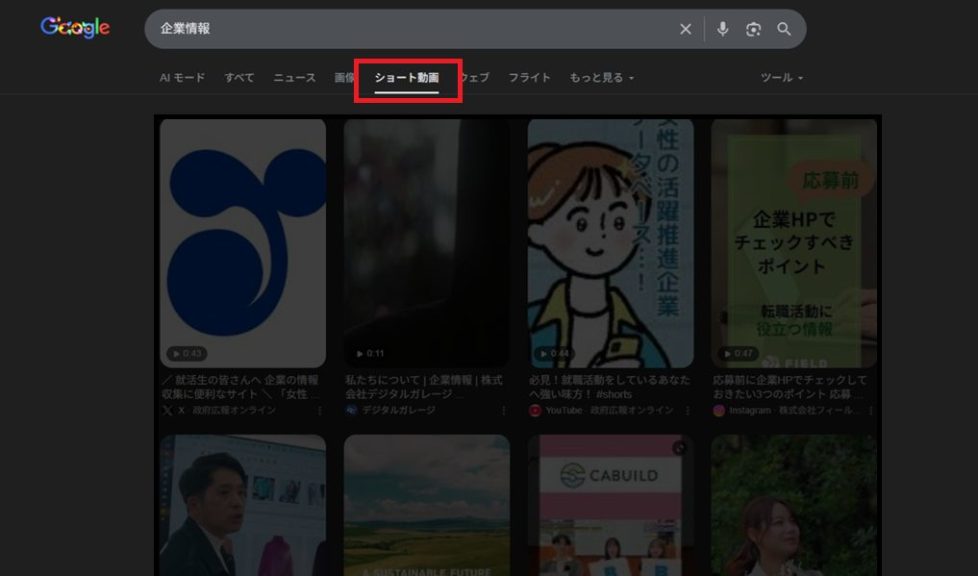
Google検索の「ショート動画」フィルタは、YouTube Shorts、TikTok、Instagramリールなどの縦型短尺動画だけを絞り込んで表示する機能です。
検索バー下のメニュー(または「もっと見る」)から選択でき、複数のSNSを横断して動画を探せるのが最大の特徴です。個別のアプリを開くことなく、流行のトレンド、レシピ、製品レビューなどを効率よく検索・視聴したい時に便利です。
YouTubeショート動画の作り方
YouTubeショート動画はスマホさえあれば、専門知識がなくても手軽に作れることもメリットです。まずは基本的な動画作成の流れを知っておきましょう。
1.コンセプトの決定
最初にどのような内容の動画を作りたいのか、明確なコンセプトを決定します。トレンドを追うのも良いですが、自分のビジネスやチャンネルのテーマに合った内容であることが重要です。
2.撮影計画の立案
コンセプトに基づいて、撮影計画を立てます。必要な機材、ロケーション、撮影スケジュール、必要であれば絵コンテ(台本)などを事前に計画しましょう。
3.撮影
スマートフォンでも高品質な動画を撮影できます。YouTubeショートの縦型のアスペクト比を考えるとスマホでの撮影がベストでしょう。横持ちではなく、縦持ちで撮影します。できれば三脚やスタンドなどで、スマホを固定しておきましょう。
4.編集
撮影した動画は、編集して視聴者の注意を引く内容に仕上げます。不要な部分はカットして、動画を繋いでいきます。
必要であれば動画と動画の切り替え部分にトランジションを挿入したり、テキストや画像にアニメーションをつける編集も行います。
【よく聞く撮影用語】
| トランジション | シーン間の切り替えをスムーズに繋ぐ効果のこと。 (例:ワイプ、ディゾルブ、フェード) |
| アニメーション | 静止画像やテキストに動きを与える効果のこと。 視聴者の視線を誘導したり、動画をより魅力的にする。 (例:回転、拡大縮小、スライド) |
| カット | 動画の一部を切り取る編集のこと。 不要な部分を削除したり、シーンの順番を入れ替えたりする際に使用する。 (例:カット編集、ジャンプカット) |
| トリミング | 動画の不要な部分を切り取り、必要な部分だけを残す編集操作のこと。 画面サイズを変更したり、余分な部分を削除する際に使用する。 (例:トリミングツール、アスペクト比調整) |
| テロップ | 動画に文字情報を表示する機能のこと。 説明を加えたり、字幕を表示したりする際に使用する。 (例:タイトルテロップ、字幕テロップ、吹き出しテロップ) |
| エフェクト | 動画に様々な効果を加える機能のこと。 視覚効果や音響効果などを追加し、動画をより印象的に仕上げる。 (例:カラーエフェクト、フィルター、トランジション) |
| フェードイン | 音声や動画を徐々に表示させる効果のこと。 シーンの始まりを自然に演出したり、場面転換をスムーズにするのに役立つ。 |
| フェードアウト | 音声や動画を徐々に消去させる効果のこと。 シーンの終わりを強調したり、次のシーンへの期待感を高めるのに役立つ。 |
| サムネイル | 動画の紹介画像のこと。 視聴者の興味を引いたり、動画の内容をわかりやすく伝える表紙のようなもの。 |
5.アップロード
編集が完了したら、スマホのYouTubeアプリかPC版のYouTubeスタジオからアップロードします。タイトルや説明文、サムネイル画像、タグを工夫することも重要です。
詳しいアップロードの手順はこちらの記事で紹介しています

ショート動画の撮影のコツ
ショート動画の撮影はスマホが便利です。
最初に動画の構成を決めておいて、必要なシーンを撮影していきます。撮影するときはなるべく明るい場所で、手振れのないように三脚などを使って撮影します。
カメラを動かす、ズームをするならなるべくゆっくり動かします。再生スピードの調整は編集アプリやツールで調整できるので、撮影時は「ゆっくり動かす」が基本です。
ショート動画の編集のコツ
ショート動画は180秒という短い時間なので、テンポよく展開する編集が好まれます。
カットと再生速度
編集ツールやアプリで余計なカットは削除します。また、動画の再生速度も調整して、間延びした印象にならないように気をつけます。
動きのあるエフェクトは視聴者の注意を引きます。しかし、過度なエフェクトは逆効果になることもあるので注意が必要です。
音声と音楽
場合によっては動画の音声をミュートにして、雰囲気にあった音楽やナレーションを挿入します。音楽やナレーションはデフォルトだと大音量で流れるケースがあるので、必ず公開前に音量を確認しましょう。
▼音声生成AI、動画生成AIなどを紹介!

エンディングカット
エンディングでは音楽や動画がブツ切りにならないようにフェードアウト(徐々に消えていく)などの編集を行います。
動画の最後で視聴者の行動を促すCTA(コールトゥーアクション)のカットを追加するのも効果的です。(※詳しくは後述します)
YouTubeショート動画編集におすすめの無料アプリ
企業がYouTubeショートをマーケティングやプロモーションに活用するのは問題ありませんが、動画編集アプリが商用利用不可となっているケースもあります。
商用利用の定義や解釈は様々ですが、一般的には利益を得る行為(動画販売、広告作成など)が禁止されています。アプリによっては作成した動画を企業アカウントのSNSで使用するのもNGなケースもあるので、利用規約をよく確認するようにしましょう。
ここでは商用利用可能な動画編集アプリをご紹介します。
YouTubeアプリ
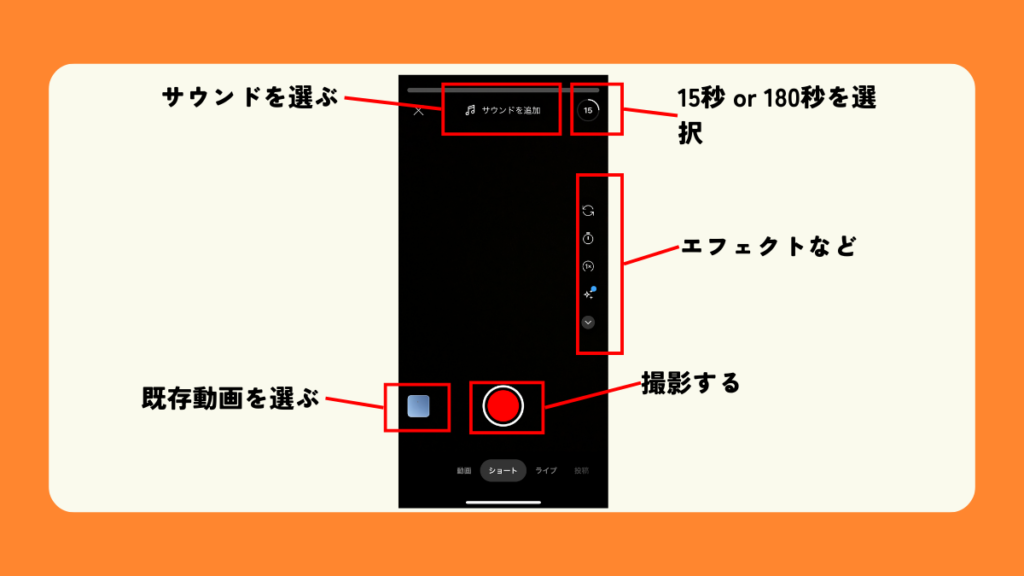
【商用利用可能】スマホのYouTubeアプリでも動画編集ができます。YouTubeアプリにログインし、「+」アイコンをタップして「ショート」を選択すると動画編集ができます。
既存の動画からショート動画を作成する場合は、左下からカメラロールの動画を選択します。180秒以内であれば複数の動画を繋げることもできます。
録画ボタンをタップすれば、エフェクトやフィルターをかけた状態で動画撮影ができるので便利です。テキストやミュージックをつける編集も簡単にできます。
Canva
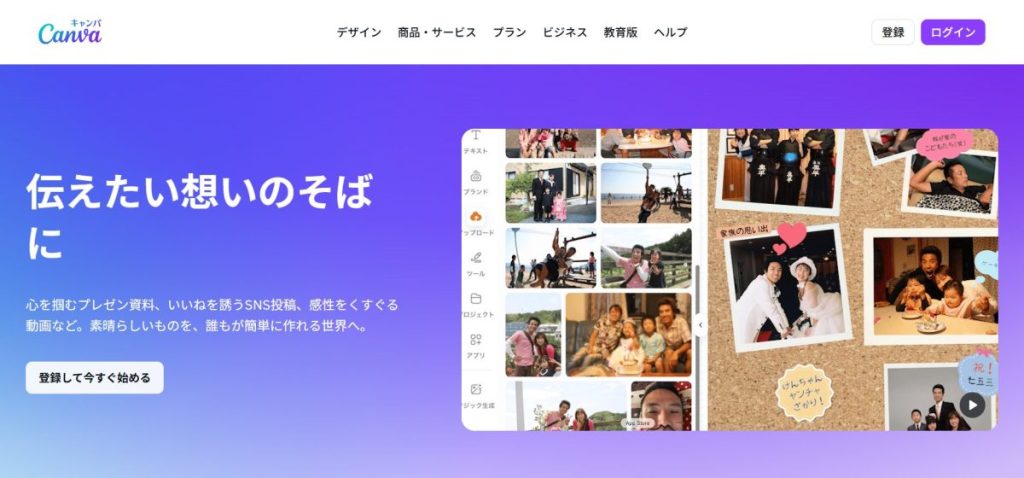
【商用利用可能】Canvaは無料版・有料版ともに基本的に商用利用可能です。SNS投稿、広告、YouTube収益化などに使えます。
ただし、素材やテンプレートを加工せず「そのまま」販売・配布することや、「エディトリアル使用のみ」の素材を商用利用することは禁止されています。
Power Director

【商用利用可】SNS投稿に特化したPower Directorアプリは、エフェクトやフォントが豊富で直感的な操作でおしゃれな動画編集ができるのが特徴です。
動画補正機能もかなり優れているので、こだわって編集したい方にもおすすめです。
VLLO

【商用利用可】VLLOは豊富な音楽・アニメ・フォント・トランジションなどを無料で使うことができるので、編集作業に自信が無くても、さくっとショート動画が作れます。
InShot

【商用利用可】InShotは基本的な動画編集機能に加えて、商用利用可能なサウンドやステッカー、トランジションを使うことができます。無料版はInShotのロゴが挿入されますが、初心者でもスムーズに動画編集ができます。
最初の2秒が大事!成果を上げるショート動画のポイント
ショート動画に必要なのは最初の2秒で心をつかむことです。その理由は、人間の第一印象は最初の2秒で決まるといわれているから。
また、YouTubeショートをはじめとするショート動画のユーザーはさくっと見られるおもしろい動画を求めています。2秒で興味を引けば見てもらえるし、つまらなければスワイプして飛ばされてしまいます。
ショート動画は「最初の2秒」をどう見せるかにこだわって、テーマや構成を考えていくのがコツです。
1.最初の2秒で引きつける
最初の2秒にはとにかくこだわりましょう。ターゲット層が抱えていそうなニーズと問題点を訴求します。
例えば「たった一言の質問で上司の顔色が変わる!」「商談で〇〇するだけで衝撃の結末!?」などとテロップを入れるだけでフックになり、スキップされにくくなります。
2.ターゲットを明確にする
ショート動画の冒頭で、誰に向けた動画化を明確にします。
例えば、「痩せたいのに運動する時間がない、続かない40代会社員の方へ」「広告費をかけたくないけど売上を伸ばしたい営業必見!」などターゲットが共感しやすいメッセージは訴求力が高いといえます。
3.シンプルな動画構成に
情報量が多すぎる動画は印象に残りません。特にショート動画はその傾向が強いので、編集をしすぎてテロップやアニメーションだらけになってしまうのはNGです。
4.音声やテロップを付ける
ショート動画に音声やテロップを付けることは効果的です。
YouTubeという特性上、視聴者は常に画面を眺めているわけではありません。料理しながら、運動しながら、ゲームしながら、他ごとをしている可能性も考慮しましょう。
そんなとき、動画に音声(ナレーション)があれば興味を引きつけることができます。音声をミュートしている可能性もあるので、音声無しでもメッセージが伝わるようにテロップを付けます。
5.トレンドの音楽を使う
トレンドの音楽、みんなが知っている音楽にのせてショート動画を作成するのもおすすめです。再生回数が伸びやすく、内容が伝わりやすくなるのがメリットです。
ただし、著作権には注意が必要です。出所のわからない音楽は使わないようにし、必ず商用利用可能なフリー素材などを使うようにしましょう。

6.トーン&マナーを守る
トーンとは、色、音などザインの方向性や雰囲気のことを指します。最初の2秒を過ぎても、つい見てしまう動画は適切なトーンで表現されています。
逆に過剰な演出や誇張した表現のいわゆる釣り動画は「不快」「怪しい」とマイナスの要素を与えてしまいます。
ユーモアは必要ですが個性や特定の志向を攻撃するような動画は不快です。常にマナーや コンプライアンス を意識するようにしましょう。
7.動画の最後にCTAを用意する
CTAとはCall To Action(コール トゥ アクション)の略で、ショート動画の視聴者を具体的な行動へ誘導することを意味します。
「チャンネル登録してね!」「いいねをお願いします」など、次に何をしてほしいかを具体的に伝えます。
YouTubeショートにはURLリンク機能がないため、次のアクションを促すためにも、視聴者がコメントやシェアをしやすいような動画内容にする、YouTube本編に誘導する(URLリンク機能あり)、質問を投げかけるなどの工夫が必要です。
まとめ
YouTubeショートは、スマホさえあれば初心者でも簡単に始められる動画SNSですが、成功するためには入念な準備とコツが必要です。上記のポイントを参考にしながら、魅力的なショート動画を作成してみましょう!
【インスタリールにも注目!】

企業リスト無料ダウンロード
質の高い営業リストを最短30秒で作成!
「企業情報DB byGMO」は、「製造業の中小企業リスト」「IT企業一覧」などの条件を選ぶだけで、ニーズにマッチした企業を抽出できる営業リスト作成ツールです。
毎月300件 無料ダウンロード!
有料プランへ切り替えない限り、料金請求はございません。
まずは無料でお試しください。
Q. どんなリストがダウンロードできますか?
Q. 営業リストの作成方法は?
Q. 企業情報のソースは?
Q. なぜ無料で利用できるのですか?
必要なリスト数に応じて、月額32,800円~のプランや、
500件9,800円の買い切り型プランもご用意しております。