この記事は約10分で読めます。
YouTubeショートは、最大180秒までの短い縦型動画専用のサービスです。2021年7月のリリース時は60秒までの制限がありましたが、現在は180秒までに拡大されています。
人気の高いコンテンツなので、マーケティング 担当者としては見逃せません。YouTubeショートについて、ショート動画の作成から投稿までのプロセスをわかりやすく解説します。
※この記事は2024年4月18日に公開したものを再編集しています
YouTubeショートとは
YouTubeショートはYouTubeで楽しめる180秒以内の短い縦型動画(2024年10月15日以前にアップロードされた縦型動画は60秒以内)のことを指します。
YouTubeショートは、縦型なのでスマホで片手で持って視聴できるため、スキマ時間にサクッと見られる気軽さが特徴です。
また、縦スクロールで次の動画が再生されるので、興味のない動画はスワイプで飛ばすことができます。興味関心にあわせて動画がレコメンドされるため、タイパを重視する人も飽きずに楽しめます。
新しいトレンドが常に生まれているため、単なるエンターテイメントとしてだけでなく、情報収集ツールとしても注目度が高まっています。
YouTubeショートがマーケターに注目されている理由
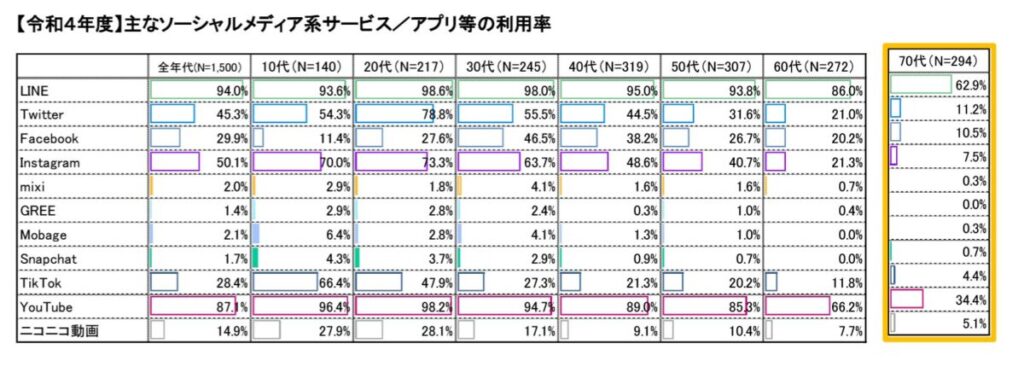
出展:総務省情報通信政策研究所「令和4年度情報通信メディアの利用時間と情報行動に関する調査」より
縦型のショート動画といえばTikTokがよく知られていますが、なぜ今、YouTubeショートが注目されているのでしょうか?
その理由はユーザー層の広さにあります。総務省の「令和4年度 情報通信メディアの利用時間と情報行動に関する調査」によると、TikTokの主なユーザー層は10~20代なのに対し、YouTubeは10~70代と幅広い層に利用されていることがわかります。
ビジネスユーザーも多いことから、BtoC企業に限らずBtoB企業のマーケティング担当者も重視するコンテンツになっています。
SEO対策にも最適
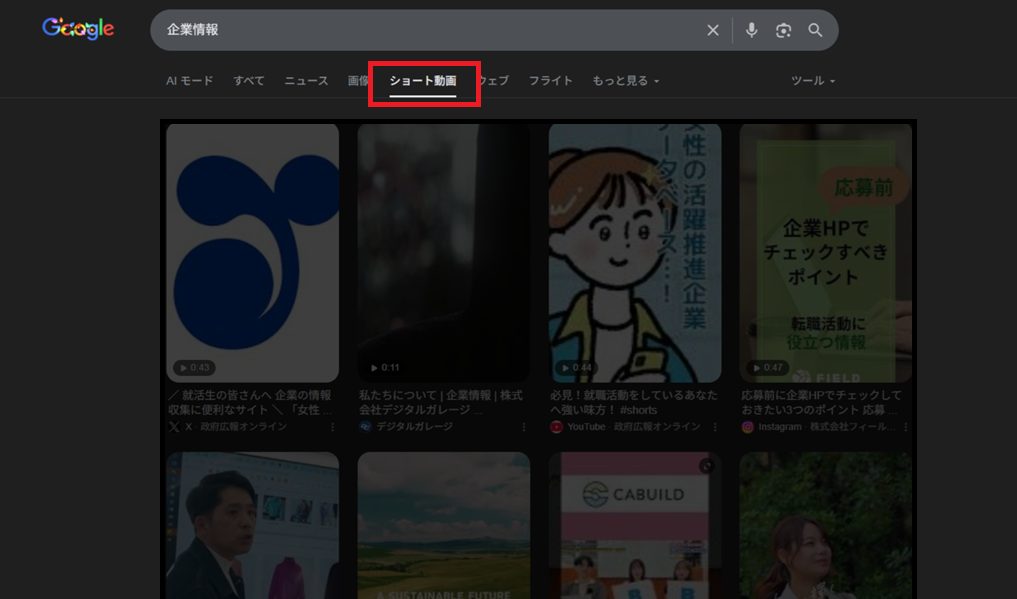
Google検索の「ショート動画」フィルタは、YouTube Shorts、TikTok、Instagramリールなどの縦型短尺動画だけを絞り込んで表示する機能です。
検索バー下のメニュー(または「もっと見る」)から選択でき、複数のSNSを横断して動画を探せるのが最大の特徴です。まだテキスト記事ほど競合が多くないキーワードもあり、動画投稿によって検索結果の「ショート動画」枠を獲得できるチャンスがあります。
YouTubeショート動画のサイズと時間
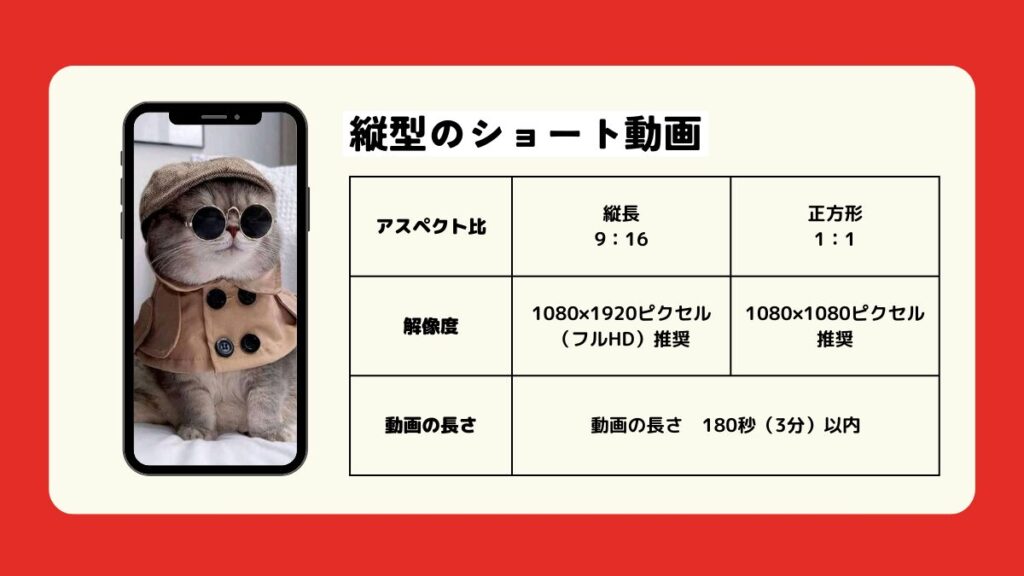
YouTubeショート動画のアスペクト比は9:16、解像度は1080×1920ピクセル(フルHD)の縦長になります。1080×1080ピクセルの正方形にトリミングした動画もOKです。
この比率はスマートフォンの画面に最適化されています。画面いっぱいに余白なく表示されるので、より没入感があるのが特徴です。
最適なアスペクト比の動画を投稿するには、YouTubeアプリを使用して撮影する、スマホで撮影する、もしくは既存の動画を編集して9:16(縦長)か1:1(正方形)の比率にトリミングする必要があります。
時間に関しては最大180秒までになりますが、数秒の動画でもインパクトのあるコンテンツを作成することができます。
▼関連記事はこちら


YouTubeショートの見方
YouTubeショートの見方は、大きく分けて3つあります。
1. YouTubeアプリで見る

スマートフォンでYouTubeアプリを開くと、画面下部に「ショート」というタブが表示されます。「ショート」をタップすると、YouTubeショート動画のフィードが表示されます。
フィードには、興味関心に基づいておすすめされた動画や、最近視聴した動画、人気のある動画などが表示されます。
動画をタップすると、その動画を再生できます。画面を上下にスワイプすると、次の動画に移動できる仕様なので、ついつい時間を忘れて見てしまいます。
従来のYouTube動画の視聴ページにも、関連するショート動画が表示されることがあります。
また、登録チャンネルのページにも、ショート動画が掲載されている場合があります。チャンネルアイコンの下に表示された「ショート」タブをタップすると、そのチャンネルのショート動画のフィードが表示されます。
2. YouTubeウェブブラウザで見る

YouTubeにアクセスし、画面左側のメニューから「ショート」を選択します。YouTubeショート動画のフィードが表示されます。フィードの操作方法は、YouTubeアプリの「ショート」タブと同じです。
3.テレビやゲーム機などで見る
テレビやゲーム機でもYouTubeショート動画を視聴することができます。横長の画面でも自然に動画を表示できる仕様のようですが、2019年より前にリリースされたデバイスではYouTubeショートが視聴できないこともあります。
参考:YouTubeヘルプ「スマートテレビやゲーム機でショートを見る」
YouTubeショートの投稿方法
YouTubeショートの投稿方法はとっても簡単です。
1.スマホアプリの場合

YouTubeアプリにログインし、「+」アイコンをタップして「ショート」を選択します。
既存の動画からショート動画を作成する場合は、左下からカメラロールの動画を選択します。180秒以内であれば複数の動画を繋げることもできます。
録画ボタンをタップすれば、エフェクトやフィルターをかけた状態で動画撮影ができます。
既存動画、撮影動画も投稿時にテキストやミュージックをつけて編集することができます。編集が終わったら、キャプションや公開範囲を設定してアップロードするだけでOKです。
2.PCの場合
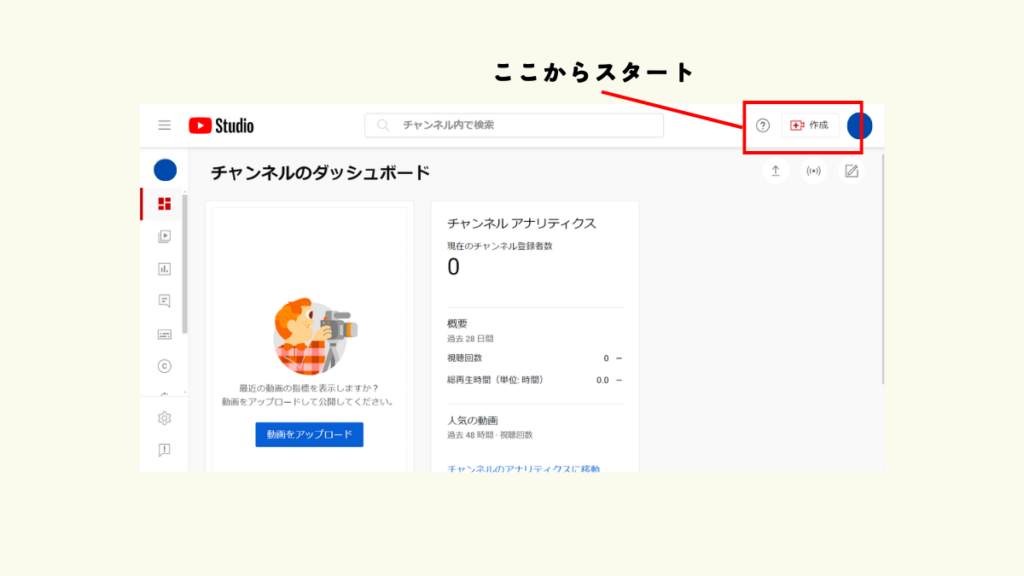
YouTubeスタジオにログインします。右上の「作成」をクリックして、9:16の縦型動画、もしくは1:1の正方形の動画をアップロードします。
タイトルかキャプションに「#Shorts」をつける必要がありましたが、現在は180秒以内の縦型動画は自動でショート動画に振り分けられるようです。通常の動画とショート動画では収益率にかなりの差があるため、収益化を考えている場合は注意が必要です。
サムネイルや公開範囲の設定が終わったら、「保存」をクリックすれば完了です。
YouTubeショート編集ツールとアプリ
YouTubeショート動画の編集にはアプリやツールを使います。YouTubeアプリで編集する方法もありますが、「撮影はスマホで、編集はPCで」という方におすすめしたいツールをご紹介します。
直感的に操作できるので、動画編集が初めての方も安心です!
Canva

Canva社によるCanva(キャンバ)はプロのようなコンテンツを簡単に作れるツールとして人気です。豊富なテンプレートや素材も商用利用可能で、動画編集だけでなく、広告画像や印刷物の作成にも役立ちます。PC版の他、スマホアプリ版もあります。
ただし、素材やテンプレートを加工せず「そのまま」販売・配布することや、「エディトリアル使用のみ」の素材を商用利用することは禁止されています。
Director 365

サイバーリンク社のPowerDirector 365も使いやすく、豊富なテンプレートやアニメーションなどが手軽に使えるため人気です。商用利用可能で収益化も認められていますが、編集した動画を有料で販売することはできません。
無料で使える機能には制限がありますが、無料版でもストレスなく動画編集が楽しめます。PC版の他、スマホアプリ版もあります。
CapCut
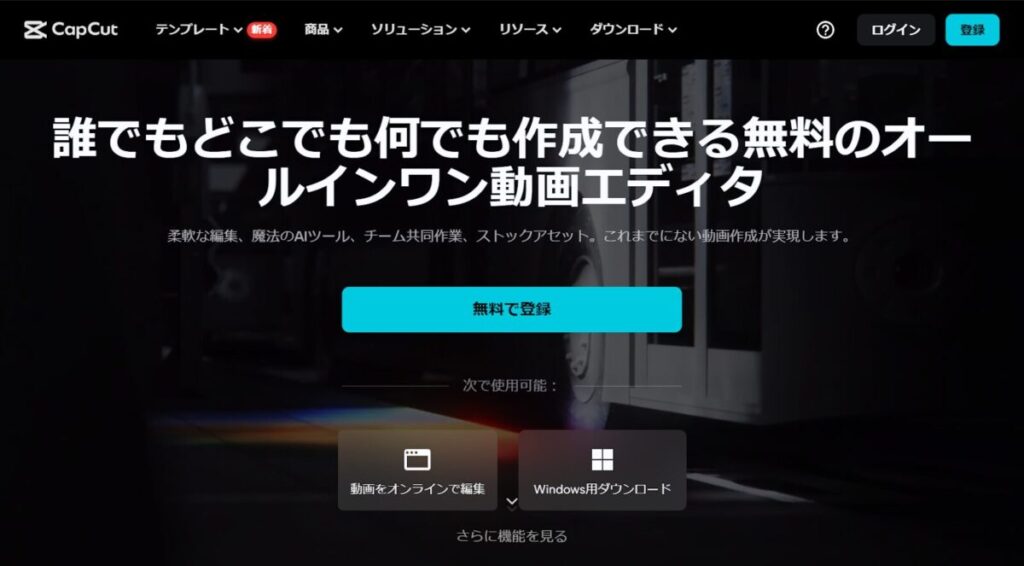
CapCutはTikTok運営のバイトダンス社がリリースした動画編集アプリです。初心者にも使いやすく、豊富なテンプレートが用意されていることが魅力です。さまざまなエフェクトのほか、背景削除や字幕生成などの機能も充実しているのが特徴です。PC版の他、スマホアプリ版もあります。
最近では、「猫ミーム」の作成がしやすいことでユーザーの注目を集めました。

CapCutは商用利用に注意!

CapCutは商用利用できません。CapCutで編集した動画の販売やYouTubeなどで収益を得ること、動画広告の作成はできません。また、ビジネスアカウントでのSNS投稿もNGとされるケースがあるようです。
現在はWebブラウザ版のCapCutでのみ「CapCut for Bussiness」が利用可能です。
テンプレート、スタンプ、写真、動画、テキスト、フォントなどの素材は「商用フィルタ」で絞り込んでヒットしたもののみ使用できます。
ただし、オーディオ(音楽、サウンドエフェクト)は商用利用化の素材で作っても、CapCut、TikTok、TikT for Bussinessでのみ使用可能です。他のSNSにはアップロードできないので注意しましょう。
YouTubeショートに関するよくある質問
YouTubeショート動画の最適なサイズと時間はどのくらいですか?
YouTubeショートのアスペクト比は9:16(縦長)、解像度は1080×1920ピクセル(フルHD)が推奨されています。
動画の長さは最大180秒(3分)まで投稿可能です。(以前は60秒でしたが拡大されました)
YouTubeショートの投稿方法を教えてください。
スマホの場合:YouTubeアプリ下部の「+」ボタンをタップし、「ショート」を選択して撮影または既存動画をアップロードします。
PCの場合:YouTubeスタジオの「作成」から動画をアップロードします。180秒以内の縦型動画であれば、自動的にショート動画として処理されます。
YouTubeショート動画の作成におすすめの編集アプリはありますか?
以下のアプリ・ツールが特におすすめです。
- Canva:直感的な操作で、豊富なテンプレートが商用利用可能です。
- PowerDirector 365:本格的な編集が可能で、ビジネス利用にも安心です。
- CapCut:TikTok運営会社発のアプリで人気ですが、商用利用には制限があるため注意が必要です。
YouTubeショート動画をビジネスで活用するメリットは何ですか?
YouTubeは10代〜70代と幅広い層が利用しているため、多くのユーザーにリーチできます。また、Google検索結果の「ショート動画」枠に表示されるチャンスもあり、SEO対策(検索流入の増加)としても非常に効果的です。
まとめ
YouTubeショートは、短時間で情報を伝える新しい形の動画コンテンツです。
YouTubeショートを活用して、効果的なコンテンツを作成し、視聴者とのエンゲージメントを高めるには動画のサイズ、時間、投稿方法について知っておく必要があります。
編集ツールやアプリも日々進化しているため、マーケティング担当者は動画トレンドとあわせてアンテナを張っておくことが大切です。
企業リスト無料ダウンロード
質の高い営業リストを最短30秒で作成!
「企業情報DB byGMO」は、「製造業の中小企業リスト」「IT企業一覧」などの条件を選ぶだけで、ニーズにマッチした企業を抽出できる営業リスト作成ツールです。
毎月300件 無料ダウンロード!
有料プランへ切り替えない限り、料金請求はございません。
まずは無料でお試しください。