
この記事は約17分で読めます。
YouTubeは多様なデバイスで視聴されるようになり、最適な動画サイズに悩む動画クリエイターやマーケティング担当者は多いです。
解像度、アスペクト比、ファイルサイズ、圧縮方法…これらの要素は、動画の画質、視聴体験、さらには評価や再生回数にも影響を与えるとても重要な要素です。
そこで今回は、YouTube動画に最適な動画サイズに関する最新情報をわかりやすく解説していきます。
YouTube動画とは
YouTubeは世界最大の動画共有プラットフォーム。2005年に設立され、今ではGoogle傘下で運営されています。
YouTubeの月間ログインユーザー数は全世界で25億人を突破。日本だけでも7,000万人のアクティブユーザーがいる、最も人気のある動画共有サイトです。ユーザー層は10~70代と、他のSNSに比べて年齢層が幅広いことが特徴です。
インターネット接続があれば、誰でも無料で動画を視聴したり、自分の動画をアップロードして世界中に共有することもできます。リアルタイムでの動画配信も可能です。
以下のように、多種多様なコンテンツが楽しめます。
企業による広告出稿先としても注目されていますが、有料プランのYouTube Premiumを利用すれば、広告なしの視聴が可能です。

話題の縦型動画「YouTubeショート」
YouTubeショートとは180秒以下の短い縦型動画のことを指します。スマホの画面表示に最適化されていて、縦スクロールで次の動画をどんどん見ることができます。
興味関心に基づいた動画を短時間でさくっと見られるのが特徴です。

YouTubeに最適な解像度とアスペクト比
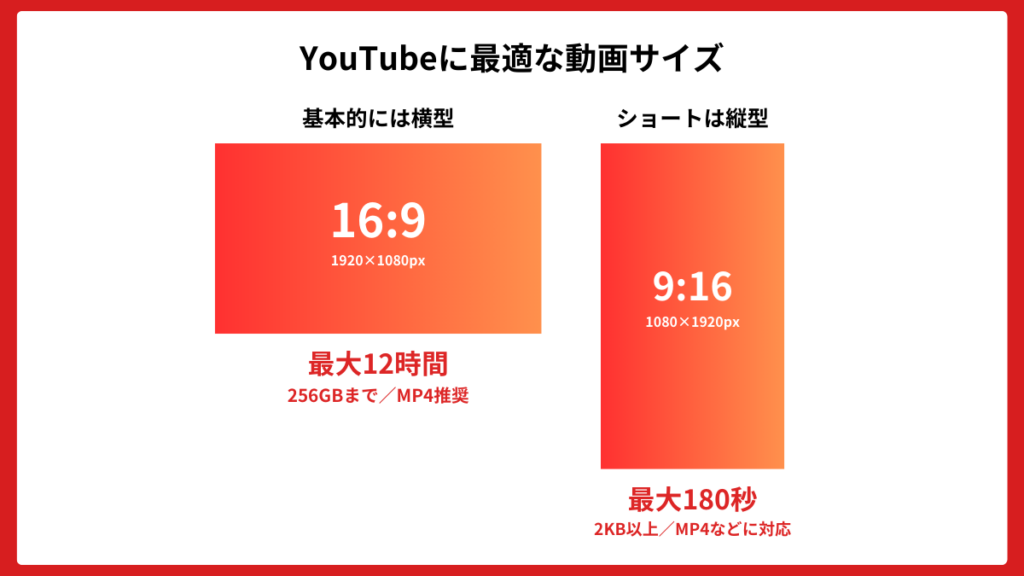
YouTubeに動画をアップロードする際の推奨解像度とアスペクト比は以下の通りです。
解像度
解像度とは、動画1フレームあたりのピクセル数を表し、画質の細かさを決定づける要素です。
高解像度ほど画質は向上しますが、ファイルサイズが大きくなるため、視聴環境によっては読み込みが遅くなったり、再生が途切れたりする可能性があります。
YouTubeではさまざまな解像度をサポートしていますが、フルHD(ハイビジョン)の「1920×1080px」もしくはHD(ハイビジョン)の「1280px×720px」を推奨しています。
| 解像度 | メリット | デメリット | 推奨環境 |
|---|---|---|---|
| 2K (2560×1440) | 高画質とファイルサイズのバランスが良い | ファイルサイズが非常に大きいため、アップロードや処理に時間がかかる | 比較的新しいPC・スマホ |
| フルHD (1920×1080) | 現在最も一般的な解像度 | 4Kや2Kと比較すると画質の細かさは劣る | 一般的なPC・スマホ |
| HD (1280×720) | 多くのデバイスでスムーズに再生可能 | 4Kや2Kと比較すると画質の細かさは劣る | 一般的なPC・スマホ |
|
SD
(854×480) (640×360) (426×240) | ファイルサイズが小さい | 映像やテキストが見にくい可能性も | 一般的なPC・スマホ |
参考:YouTubeヘルプ
アスペクト比
アスペクト比とは、動画の横幅と縦幅の比率のことを指します。一般的には横×縦のピクセル数で表されます。
視聴デバイスやプラットフォームによって最適なアスペクト比は異なり、適切なものを選択しないと、動画の周囲に黒帯が表示されたり、重要な部分が切れてしまったりする可能性があります。
2025年現在、YouTubeで主に使用されているアスペクト比は横型の16:9が主流です。YouTubeショートは縦型の9:16が推奨されています。
| アスペクト比 | メリット | デメリット |
|---|---|---|
| 16:9 |
最も一般的なアスペクト比 PC・スマホ・テレビなど、多くのデバイスで最適に表示される。 | 縦長の動画コンテンツには不向き。 |
| 9:16 |
スマホでの視聴に最適なアスペクト比 縦持ちで視聴する際(YouTube Shortsなど)に、画面をフルに活用できる。 | PCやテレビで視聴すると、左右に黒帯が表示される。 |
| 1:1 | SNSのフィード上で目立ちやすい。 | 画面をフルに活用できないため、情報量が制限される。 |
参考:YouTubeヘルプ
動画サイズの要件
YouTubeにアップロードできる動画のサイズに関する要件は以下の通りです。
- 最大ファイルサイズ: 256GB
- 最大アップロード時間: 12時間
- 推奨フォーマット: MP4(H.264動画コーデック、AAC-LC音声コーデック)
そのほか、フレームレートやビットレートなどの推奨設定については、YouTube にアップロードする動画におすすめのエンコード設定に詳しく書かれています。
動画圧縮方法
動画の圧縮は、ファイルサイズを小さくし、アップロードやストリーミングをスムーズにするために重要です。以下の方法で圧縮が可能です。
解像度の変更
高解像度から低解像度に変更することで、ファイルサイズを小さくできます(例: フルHDからHDへ)。
不要部分のカット
動画の長さを短縮することで、全体のファイルサイズを小さくできます。
ビットレートの調整
ビットレートとは、1秒間に送受信するデータの量のことです。ビットレートを下げることで、画質を保ちながらファイルサイズを削減できます。
フレームレートの変更
フレームレートとは、動画1秒間あたりに表示される画像(フレーム)の枚数を示す単位です。1秒間に表示されるフレーム数を減らすことで、データ量を減少させることができます。
圧縮効率の高いコーデックの使用
コーデックとは動画ファイルを圧縮(エンコード)、変換、復元するための技術です。H.265/HEVCなどのコーデックを使用することで、品質を保ちながらファイルサイズを削減できます。
おすすめの動画圧縮ツール
おすすめの動画圧縮ソフトをいくつか紹介します。
1. HandBrake
HandBrakeは、オープンソースの動画圧縮ソフトで、Windows、Mac、Linuxで利用可能です。多くのフォーマットに対応しており、ユーザーが自由に設定を調整できるため、初心者から上級者まで幅広く利用されています。特に、H.264やH.265などの最新のコーデックを使用することで、圧縮率を高めることができます。
2. Freemake Video Converter
Freemake Video Converterは、Windows専用の動画圧縮ソフトで、MP4、AVI、MOVなど多くのフォーマットに対応しています。ユーザーは圧縮後のファイルサイズを指定できるため、必要なサイズに合わせて圧縮することが可能です。使いやすいインターフェースが特徴で、初心者にも適しています。
https://www.freemake.com/jp/free_video_converter
3. VLC Media Player
VLCは主にメディアプレーヤーとして知られていますが、動画圧縮機能も備えています。特に、4K動画の再生がスムーズで、圧縮率も約85%と高いです。多くのフォーマットに対応しており、無料で利用できるため、非常に便利です。
https://www.videolan.org/vlc/index.ja.html
4. Wave.video
Wave.videoは、オンラインで利用できる動画圧縮ツールで、さまざまなフォーマットに対応しています。ユーザーは簡単に動画を圧縮でき、解像度を選択することも可能です。また、動画編集機能も備えており、プロフェッショナルな仕上がりをめざすことができます。
5. Movavi Video Converter
Movavi Video Converterは、180以上のフォーマットに対応した動画圧縮ソフトで、使いやすさが特徴です。圧縮速度が速く、初心者でも簡単に操作できます。試用版が無料で提供されているため、まずは試してみるのも良いでしょう。
https://www.movavi.com/jp/videoconverter
まとめ
YouTube動画に最適な解像度はどれくらいですか?
YouTube動画のアスペクト比(縦横比)は?
一方、YouTubeショート(Shorts)の場合は、スマートフォンの画面に適した縦型の「9:16」が推奨されます。
アップロードできる動画のファイルサイズ上限はありますか?
動画のファイルサイズを小さくする(圧縮する)方法は?
YouTube動画の最適な解像度、アスペクト比、サイズ、圧縮方法を理解することで、動画の品質を最大限に引き出すことが可能です。
これらは、動画の画質、視聴体験、さらには評価や再生回数にも影響を与える重要な要素です。動画撮影、編集時に意識すると、クオリティに差が出ます。
これからますます注目を集める「動画マーケティング」。基本を知っておくことはもちろん、アップデートしていくことも大切です。
▼SNSごとに最適な動画サイズも紹介しています!


企業リスト無料ダウンロード

質の高い営業リストを最短30秒で作成!
「企業情報DB byGMO」は、「製造業の中小企業リスト」「IT企業一覧」などの条件を選ぶだけで、ニーズにマッチした企業を抽出できる営業リスト作成ツールです。
毎月300件 無料ダウンロード!
有料プランへ切り替えない限り、料金請求はございません。
まずは無料でお試しください。